Diterbitkan:
Untuk mengubah PDF ke JPG, buka “PDF ke JPG”, pilih PDF Anda, pilih resolusinya, lalu ketuk tombolnya. Setiap halaman jadi JPG tersendiri, di HP maupun komputer. Di bawah ini kami bandingkan dengan cara biasa dan jelaskan cara pakainya.
Coba alat PDF ke JPG →Pernah mengalami ini?
- PDF repot untuk diunggah atau dikirim: kalau pengumuman atau brosur datang dalam PDF tapi Anda ingin mempostingnya di media sosial, mengirimnya di chat, atau memasukkannya ke slide, JPG sering lebih praktis.
- Ada tempat yang hanya menerima gambar: kolom upload bertuliskan “hanya JPG atau PNG”, jadi PDF Anda tidak bisa masuk.
- Screenshot jadi kecil dan buram: menangkap layar lalu memotongnya makan waktu, dan teks kecil jadi kabur.
Cara biasa dan kekurangannya
Ini cara-cara yang umum untuk mengubah PDF jadi gambar:
| Cara | Biaya | Kekurangan |
|---|---|---|
| Mengambil screenshot lalu memotongnya | Gratis | Setiap halaman harus diperbesar, ditangkap, dan dipotong. Hanya sebesar layar, jadi teks kecil buram. |
| Ekspor dari software PDF berbayar | Sering berbayar | Hasilnya bagus, tapi harus dipasang atau daftar padahal jarang dipakai. |
| Situs yang mengubah file yang di-upload | Gratis atau berbayar | PDF Anda dikirim ke server mereka, dan bisa ada batas halaman atau pemakaian. |
| Alat ini | Gratis | Setelah jadi gambar, teksnya tidak bisa disalin atau dicari. |
Software berbayar berguna kalau Anda sering mengurus PDF, karena bisa mengedit hal lain juga. Tapi kalau sekarang Anda hanya butuh PDF ini dalam bentuk gambar, lebih enak tidak memasang apa pun.
Yang bisa dilakukan “PDF ke JPG”
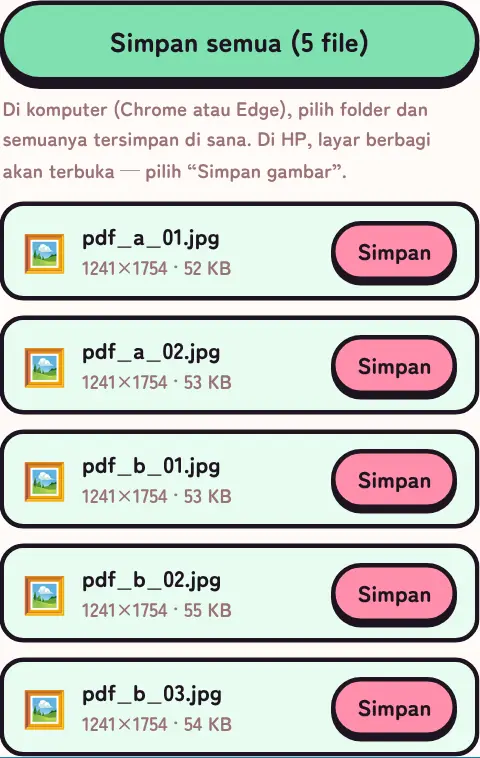
- Satu JPG per halaman: PDF 10 halaman menghasilkan 10 gambar, bernama “nama_01.jpg”, “nama_02.jpg”… sesuai nomor halaman (PDF 1 halaman menjadi “nama.jpg”).
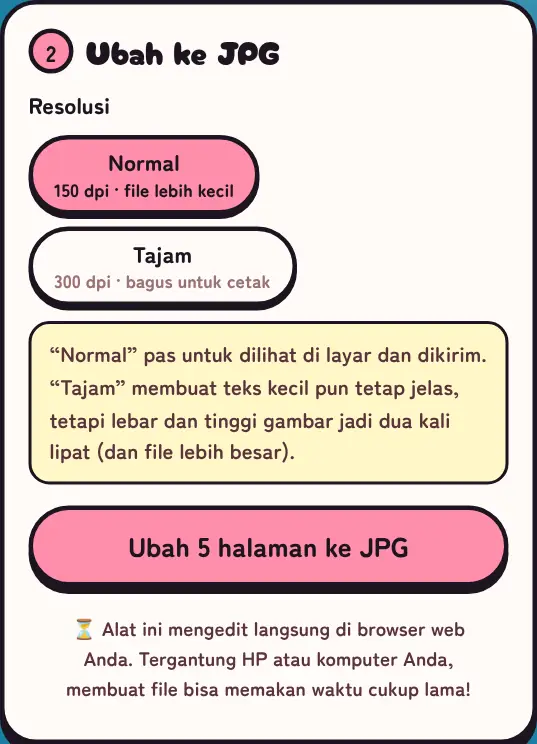
- Dua pilihan resolusi: “Normal” (150 dpi) pas untuk dilihat dan dikirim; “Tajam” (300 dpi) membuat teks kecil tetap jelas dan bagus untuk dicetak. Untuk halaman A4, Normal sekitar 1240×1754 piksel dan Tajam sekitar 2480×3508.
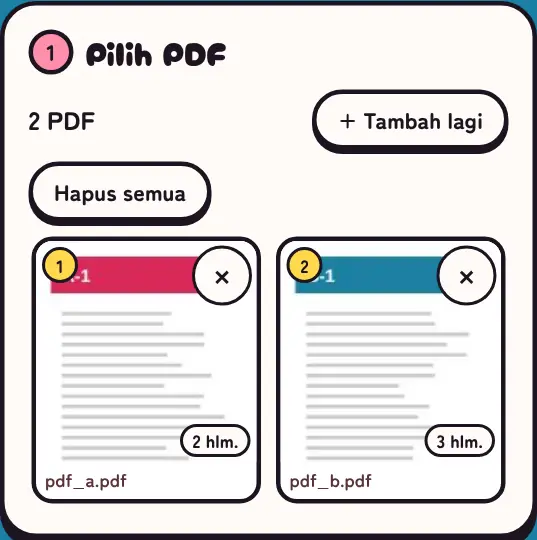
- PDF sebanyak apa pun: kalau memilih beberapa PDF, semua halamannya diubah. Simpan gambarnya satu per satu atau sekaligus.
- PDF yang dilindungi kata sandi bisa dipakai: kalau Anda tahu kata sandinya, cukup masukkan saat mengubah. Kata sandinya juga tidak dikirim ke mana pun.
- Tidak ada yang di-upload: semua proses berjalan di dalam halaman, jadi PDF Anda tidak keluar dari perangkat. Tanpa daftar, tanpa watermark, tanpa batas pemakaian. Selalu gratis.
Bagaimana cara mengubah PDF ke JPG? Langkah demi langkah
- Buka halamannya: buka “PDF ke JPG” di Chrome atau Edge, di HP atau komputer.
- Pilih PDF: pilih PDF yang ingin dijadikan gambar, sebanyak apa pun.
- Pilih resolusi: biasanya “Normal”, atau “Tajam” untuk dicetak atau jika ada teks sangat kecil.
- Ubah: ketuk tombol “Ubah … halaman ke JPG”.
- Simpan: ketuk “Simpan” di tiap gambar, atau “Simpan semua” untuk semuanya.
Tips dan hal yang perlu diketahui
- Untuk dikirim, “Normal” sudah cukup: “Tajam” membuat lebar dan tinggi jadi dua kali lipat, dan file jadi lebih besar. Kalau hanya untuk dikirim atau dilihat di layar, pilih Normal.
- Terlalu besar? Kecilkan: kalau tempat tujuan punya batas ukuran, setelah diubah pakai Kompres Gambar ke Ukuran Tertentu supaya di bawah batas itu.
- Bagian transparan jadi putih: JPG tidak bisa transparan, jadi halaman tanpa latar akan berlatar putih.
Terus terang saja: setiap halaman digambar ulang sebagai gambar, jadi teks di dalam gambar tidak bisa disalin atau dicari, dan tautan tidak berfungsi lagi. Kalau PDF tidak membawa font-nya, font serupa di perangkat Anda yang dipakai, jadi tampilan teks bisa sedikit berbeda. Untuk halaman yang sangat besar (seperti PDF dari foto), gambarnya bisa dibuat sedikit lebih kecil agar HP mampu membuatnya; hasilnya akan memberi tahu kalau itu terjadi.
Kesimpulan
Mengubah PDF ke JPG tidak harus dengan memotong screenshot satu per satu atau memasang software. Pilih, ketuk tombol, dan setiap halaman jadi gambar yang tajam.
Ingin sebaliknya? Gabungkan gambar jadi PDF dengan Gambar ke PDF. Hanya butuh beberapa halaman? Pakai Hapus, Pisah & Atur Halaman PDF dulu.