Publicado:
Para cambiar el tamaño de una imagen, abre “Cambiar el tamaño de imágenes”, elige tus imágenes, escribe el ancho y toca el botón. Puedes dejar todas las que quieras con el mismo ancho a la vez, en el celular o en la computadora. Aquí lo comparamos con las formas de siempre y te explicamos cómo usarlo.
Usar la herramienta “Cambiar el tamaño de imágenes” →¿Te ha pasado esto?
- Te piden un tamaño exacto en píxeles: formularios, tiendas en línea y blogs a menudo piden “1080 px de ancho” o “máximo 1000×1000 px”.
- Las fotos del celular son enormes: muchos celulares toman fotos de 4032×3024, que pesan mucho y cargan lento si las usas así.
- Dejar muchas iguales da flojera: abrir fotos de productos o imágenes del blog una por una en una app para dejarlas del mismo tamaño lleva mucho tiempo.
Las formas de siempre y sus inconvenientes
Estas son las formas más comunes de cambiar el tamaño de imágenes:
| Forma | Costo | El problema |
|---|---|---|
| El programa de imágenes que trae la computadora, una por una | Gratis | Abrir cada imagen, escribir los números y guardar. En el celular muchas veces no se puede. |
| Instalar una app o programa de edición | Gratis o de pago | Hay que instalarlo. Algunas tienen muchos anuncios o piden cuenta para guardar. |
| Sitios web que cambian el tamaño de archivos subidos | Gratis o de pago | Tus fotos van a su servidor y puede haber límites de imágenes o de usos. |
| Esta herramienta | Gratis | No recorta. Agrandar una imagen no la hace más nítida. |
Los editores de imágenes son útiles si haces imágenes seguido, porque también cambian colores o agregan texto. Pero si solo necesitas esta foto en un tamaño fijo, prefieres no instalar nada.
Qué puedes hacer con “Cambiar el tamaño de imágenes”
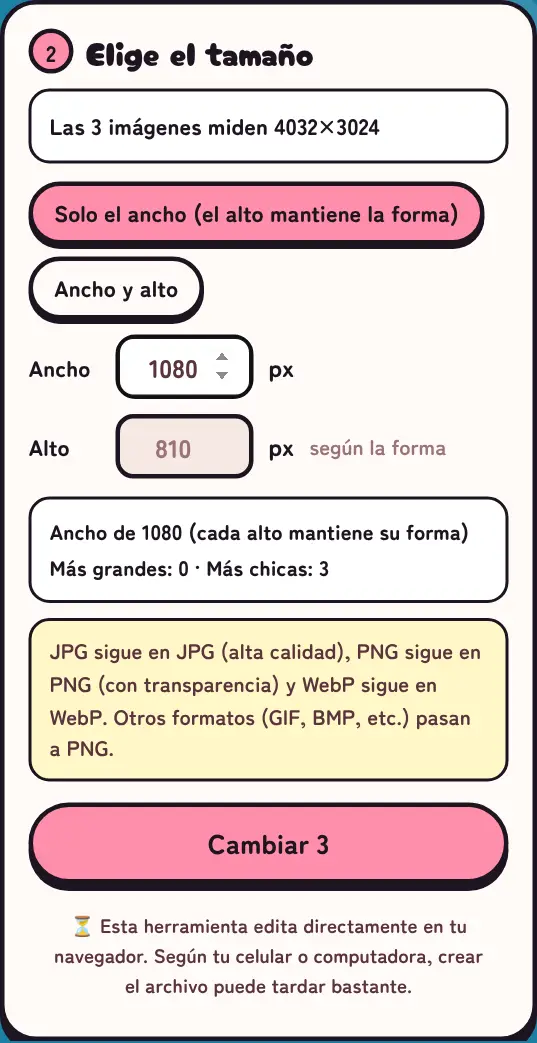
- Pones el ancho y el alto se calcula solo: con “Solo el ancho (el alto mantiene la forma)”, el alto de cada imagen se calcula según su forma, así que nada se estira.
- O un ancho y alto exactos: “Ancho y alto” deja todas exactamente en ese tamaño. Las de otra forma se estiran o aplastan, y la página te avisa (no se recorta nada).
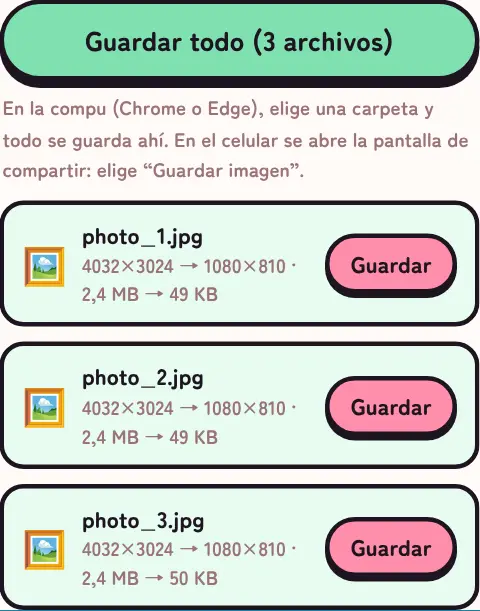
- Todas las que quieras: no hay límite de imágenes. Ves el tamaño actual de cada una y, antes de tocar el botón, puedes revisar el resultado, por ejemplo “4032×3024 → 1080×810”.
- El mismo formato: JPG sigue en JPG de alta calidad, PNG sigue en PNG con transparencia y WebP sigue en WebP (GIF, BMP y otros pasan a PNG).
- No se sube nada: todo ocurre dentro de la página, así que tus imágenes no salen de tu dispositivo. Sin registro, sin marca de agua y sin límite de usos. Siempre gratis.
¿Cómo cambio el tamaño de una imagen? Paso a paso
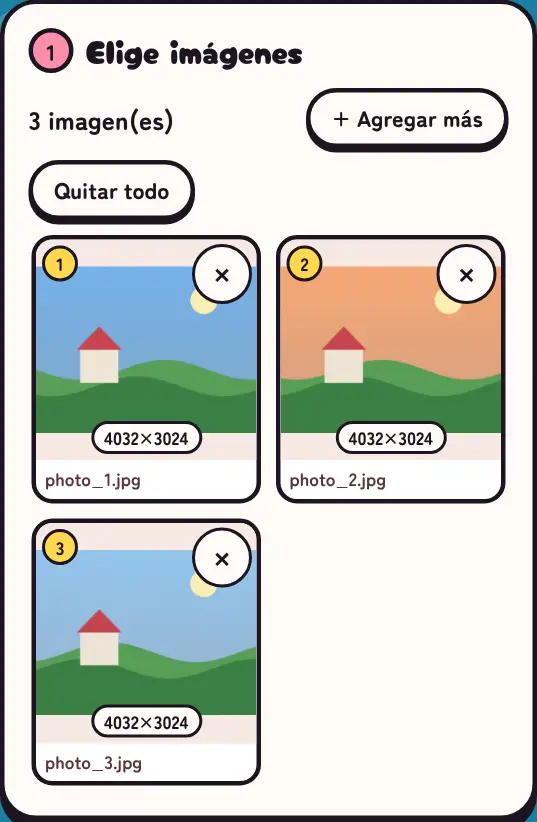
- Abre la página: abre “Cambiar el tamaño de imágenes” en Chrome o Edge, en el celular o en la computadora.
- Elige las imágenes: elige las que quieres cambiar, todas las que quieras. Cada una muestra su tamaño actual sobre la imagen.
- Elige el tamaño: casi siempre deja “Solo el ancho (el alto mantiene la forma)” y escribe el ancho (de 1 a 20000).
- Cambia el tamaño: toca el botón “Cambiar …”.
- Guarda: toca “Guardar” en cada imagen o “Guardar todo” para todas. En Chrome o Edge de la computadora eliges una carpeta y se guardan todas; en el celular, guárdalas desde la pantalla de compartir.
Consejos y cosas que conviene saber
- Si dudas, usa “Solo el ancho”: la forma nunca se deforma, así que es lo más seguro. Si te piden “máximo … px” y tu foto es horizontal, pon ese número como ancho y el alto saldrá menor.
- ¿La quieres cuadrada? Recorta primero: poner 1080×1080 con “Ancho y alto” aplasta una foto horizontal. Para cambiar la forma, recórtala primero con Recortar imágenes y luego usa esta herramienta para igualar el tamaño.
- ¿Te piden “menos de … MB”? Con menos píxeles el archivo también pesa menos, pero si necesitas llegar a un peso exacto, Reducir el peso de imágenes es mejor opción.
- Más grande no es más nítida: aumentan los píxeles, pero no se pueden crear detalles que la original no tiene, así que se ve más borrosa. Agranda solo cuando te pidan un tamaño exacto.
Lo probamos: en Chrome, en nuestra computadora de prueba, tres fotos de 4032×3024 con “Ancho 1080” quedaron todas en 1080×810, en menos de un segundo después de tocar el botón. En celulares y otras computadoras, el tiempo puede cambiar mucho.
Para ser honestos: de las imágenes animadas (como los GIF) solo queda el primer cuadro. Los celulares tienen un límite de tamaño, así que un tamaño muy grande puede salir un poco más chico (se avisa en pantalla).
En resumen
Cambiar el tamaño de una imagen no tiene por qué ser instalar programas ni abrir archivos uno por uno. Escribes el ancho, tocas el botón y todas las imágenes quedan con el mismo ancho.
¿No puedes abrir las fotos del iPhone? Pásalas primero a JPG con HEIC a JPG. ¿Quieres juntar las imágenes en un solo archivo? Prueba Imagen a PDF.