公開日:
画像のサイズ(たて横のピクセル数)を変えたい時は、「画像のサイズ変更」で画像をえらび、幅を数字で入れてボタンを押すだけです。何枚でもまとめて同じ幅にそろえられて、スマホでもパソコンでも使えます。この記事では、これまでのやり方とくらべながら、使い方とコツを紹介します。
「画像のサイズ変更」ツールを使ってみる →こんなことで困っていませんか?
- 「〇〇ピクセルで出してね」と言われた:応募フォームやネットショップ、ブログなどで「幅1080px」「たて横1000px以内」のように、サイズが決められていることがあります。
- スマホの写真が大きすぎる:今のスマホの写真は 4032×3024 など、とても大きいことが多く、そのまま使うと重くて表示がおそくなります。
- 何枚もそろえるのが大変:商品の写真やブログの画像を、1枚ずつアプリで開いて同じ大きさにするのは、手間がかかります。
これまでのやり方と、その不便なところ
画像のサイズを変えるには、だいたい次のやり方があります。
| やり方 | お金 | 不便なところ |
|---|---|---|
| パソコンに入っている画像ソフトで1枚ずつ | 無料 | 1枚ずつ開いて数字を入れて保存。スマホではできないことが多い。 |
| 画像編集のアプリやソフトを入れる | 無料〜有料 | 入れる手間がかかる。広告が多かったり、保存に登録がいったりすることも。 |
| ファイルを送って変換するサイト | 無料〜 | 写真をサーバーに送る。枚数や回数に上限があることも。 |
| このツール | 無料 | トリミング(切り取り)はできない。大きくしてもきれいにはならない。 |
画像ソフトは、色を変えたり文字を入れたりもできるので、画像をよく作る人には便利です。いっぽう「この写真を決められたサイズにしたいだけ」という時は、何も入れずにすませたいですよね。
「画像のサイズ変更」でできること
- 幅だけ決めれば、高さは自動:「幅だけ決める(高さは形どおり)」なら、高さは1枚ずつ元の形に合わせて決まるので、のびたりちぢんだりしません。
- 幅と高さをぴったり決めることも:「幅と高さを両方決める」なら、全部を同じたて横にします。形がちがう画像はのびたりちぢんだりするので、その時は画面でお知らせします(切り取りはしません)。
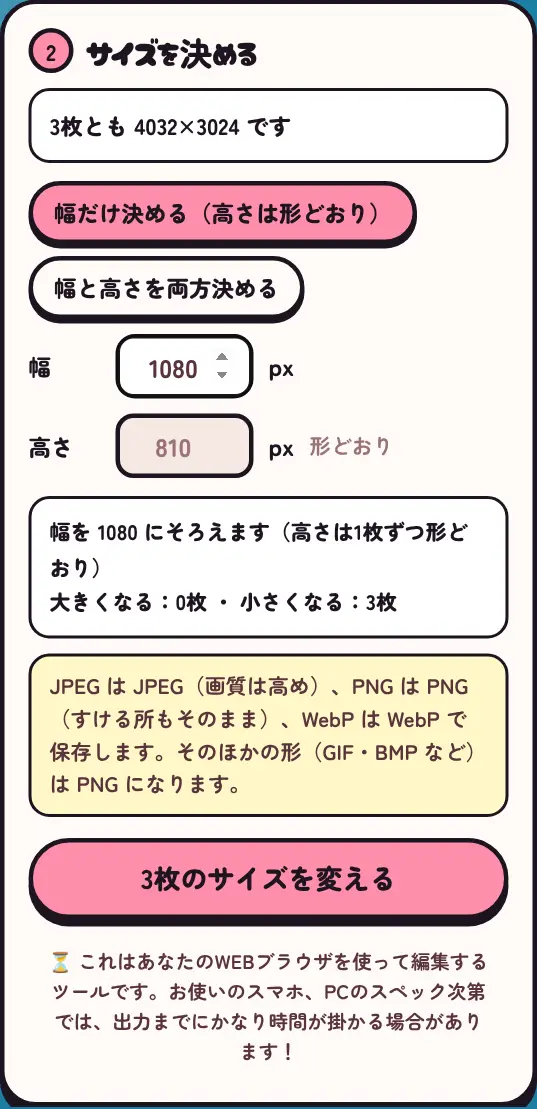
- 何枚でもまとめて:枚数の上限はありません。えらんだ画像の今のサイズが一覧に出て、ボタンを押す前に「4032×3024 → 1080×810」のようなできあがりの予定も見られます。
- 形式はそのまま:JPEG は画質高めの JPEG、PNG はすける所もそのままの PNG、WebP は WebP で保存します(GIF・BMP などは PNG になります)。
- どこにも送らない:ページの中だけで処理するので、画像はスマホやパソコンから出ません。登録なし・透かしなし・回数の制限なしで、ずっと無料です。
使い方:画像をえらんでから保存するまで
- ページを開く:Chrome か Edge で「画像のサイズ変更」を開きます。スマホでもパソコンでもOKです。
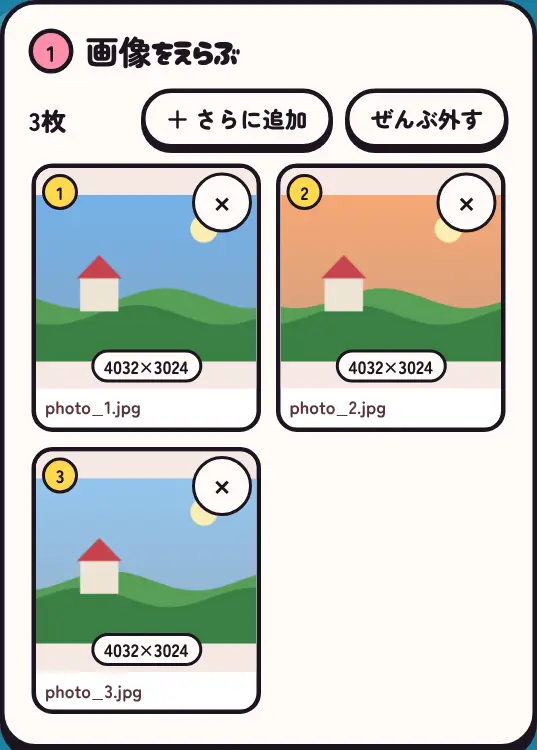
- 画像をえらぶ:サイズを変えたい画像をえらびます。何枚でもえらべて、1枚ずつの今のサイズが絵の上に出ます。
- サイズを決める:ふだんは「幅だけ決める(高さは形どおり)」のまま、幅の数字を入れます(1〜20000)。
- サイズを変える:「〇枚のサイズを変える」のボタンを押します。
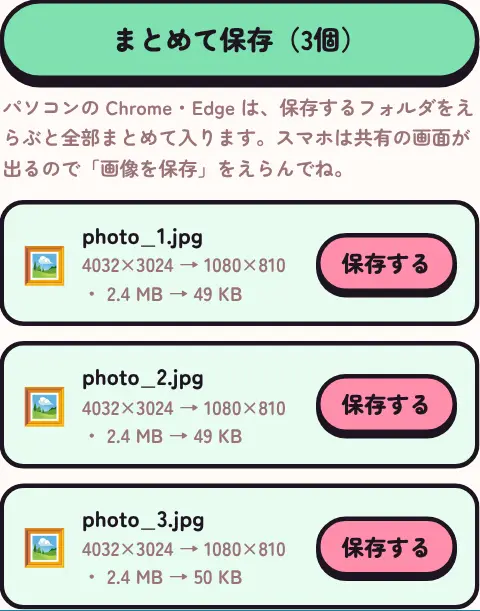
- 保存する:1枚ずつ「保存する」か、「まとめて保存」で全部保存します。パソコンの Chrome・Edge はフォルダをえらぶと全部入り、スマホは共有の画面から保存できます。
うまくサイズを変えるコツと、注意すること
- 迷ったら「幅だけ」:形がくずれないので、いちばん失敗しにくいやり方です。「たて横〇〇px以内」と言われた時は、横長の写真なら幅をその数字にすると、高さはそれより小さくなります。
- 正方形にしたい時は、先に切り取る:「両方決める」で 1080×1080 にすると、横長の写真はちぢんでしまいます。形を変えたい時は、先に 画像のトリミング で切り取ってから、このツールで大きさをそろえるのがおすすめです。
- 「〇MBまで」と言われたら:ピクセルを小さくするとファイルも軽くなりますが、決められた容量にしたい時は 画像の容量を小さくする が向いています。
- 大きくしてもきれいにはならない:ピクセルの数は増えますが、元の画像にない細かい所は作れないので、ぼやけた感じになります。決められたサイズで出す必要がある時だけ使いましょう。
実際に測ってみた:テスト用パソコンの Chrome で、4032×3024 の写真3枚を「幅 1080」にしたところ、3枚とも 1080×810 になり、ボタンを押してから1秒かからずにできあがりました。スマホやほかのパソコンでは、かかる時間が大きく変わります。
正直な注意:動く画像(GIF など)は最初の1コマだけになります。とても大きなサイズにする時は、スマホで作れる大きさに限りがあるので、少し小さめにできあがることがあります(その時は画面でお知らせします)。
まとめ
画像のサイズを変えたい時も、ソフトを入れたり、1枚ずつ開いたりしなくて大丈夫です。幅を入れてボタンを押せば、何枚でも同じ幅にそろいます。
iPhone の写真が開けない時は、先に HEICをJPEGに変換 で JPEG にしてから使ってみてください。サイズをそろえた画像を1つのファイルにまとめたい時は 画像をPDFに変換 も便利です。