Diterbitkan:
Untuk mengubah ukuran gambar, buka “Ubah Ukuran Gambar”, pilih gambar Anda, ketik lebarnya, lalu ketuk tombolnya. Gambar sebanyak apa pun bisa disamakan lebarnya sekaligus, di HP maupun komputer. Di bawah ini kami bandingkan dengan cara biasa dan jelaskan cara pakainya.
Coba alat Ubah Ukuran Gambar →Pernah mengalami ini?
- Diminta ukuran piksel tertentu: formulir pendaftaran, toko online, dan blog sering meminta “lebar 1080 px” atau “maksimal 1000×1000 px”.
- Foto dari HP terlalu besar: banyak HP mengambil foto berukuran 4032×3024, yang berat dan lambat dimuat jika dipakai begitu saja.
- Menyamakan banyak gambar itu repot: membuka foto produk atau gambar blog satu per satu di aplikasi untuk menyamakan ukurannya butuh banyak waktu.
Cara biasa dan kekurangannya
Ini cara-cara yang umum untuk mengubah ukuran gambar:
| Cara | Biaya | Kekurangan |
|---|---|---|
| Aplikasi gambar bawaan komputer, satu per satu | Gratis | Buka tiap gambar, ketik angkanya, simpan. Sering tidak bisa di HP. |
| Memasang aplikasi atau software edit gambar | Gratis atau berbayar | Harus dipasang dulu. Ada yang banyak iklannya atau butuh akun untuk menyimpan. |
| Situs yang mengubah ukuran file yang diunggah | Gratis atau berbayar | Foto dikirim ke server mereka, dan mungkin ada batas jumlah gambar atau pemakaian. |
| Alat ini | Gratis | Tidak bisa memotong (crop). Memperbesar gambar tidak membuatnya lebih tajam. |
Software edit gambar berguna bagi yang sering membuat gambar, karena juga bisa mengubah warna atau menambah teks. Tapi kalau Anda hanya perlu foto ini dalam ukuran tertentu, lebih enak tidak memasang apa pun.
Yang bisa dilakukan “Ubah Ukuran Gambar”
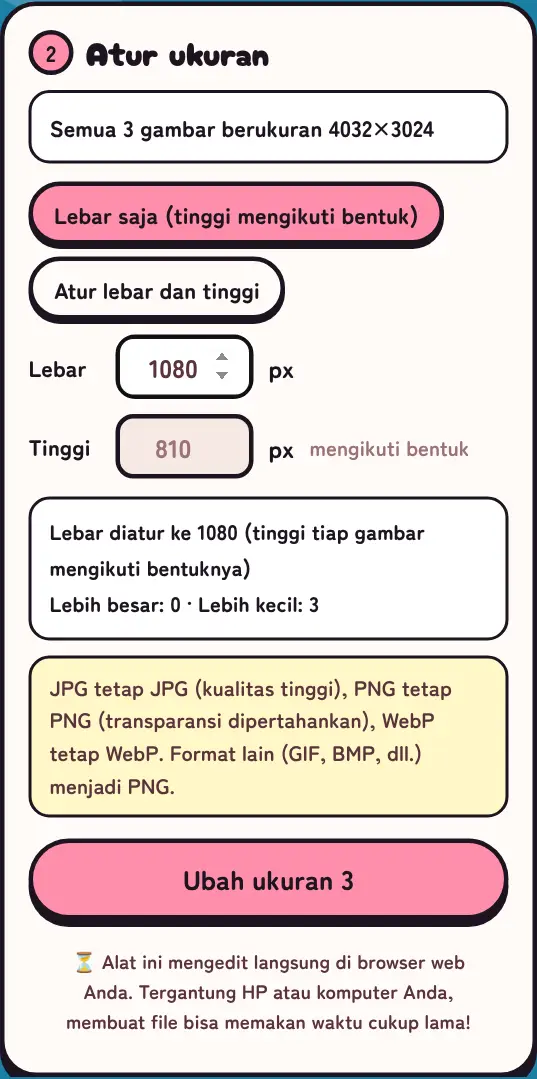
- Atur lebarnya, tingginya menyesuaikan: dengan “Lebar saja (tinggi mengikuti bentuk)”, tinggi tiap gambar dihitung dari bentuknya sendiri, jadi tidak ada yang tertarik.
- Atau lebar dan tinggi yang pas: “Atur lebar dan tinggi” membuat setiap gambar tepat berukuran itu. Gambar dengan bentuk berbeda akan tertarik atau tertekan, dan halaman akan memberi tahu (tidak ada yang terpotong).
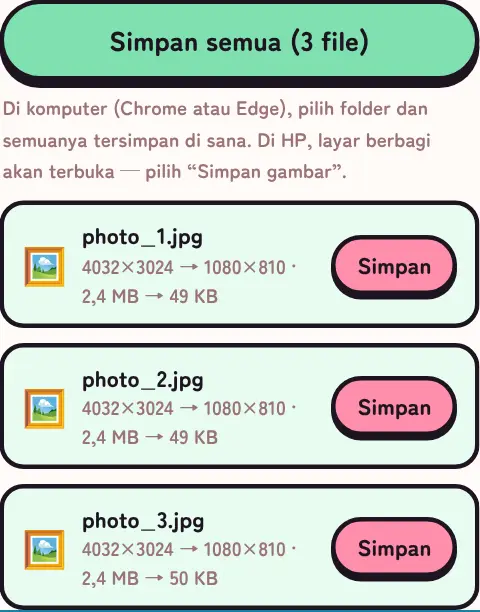
- Sebanyak apa pun: tidak ada batas jumlah gambar. Ukuran sekarang tiap gambar ditampilkan, dan sebelum mengetuk tombol Anda bisa melihat rencananya, misalnya “4032×3024 → 1080×810”.
- Format tetap sama: JPG tetap JPG berkualitas tinggi, PNG tetap PNG dengan transparansi, dan WebP tetap WebP (GIF, BMP, dan lainnya menjadi PNG).
- Tidak ada yang diunggah: semuanya terjadi di dalam halaman, jadi gambar Anda tidak keluar dari perangkat. Tanpa daftar, tanpa watermark, tanpa batas pemakaian — selalu gratis.
Bagaimana cara mengubah ukuran gambar? Langkah demi langkah
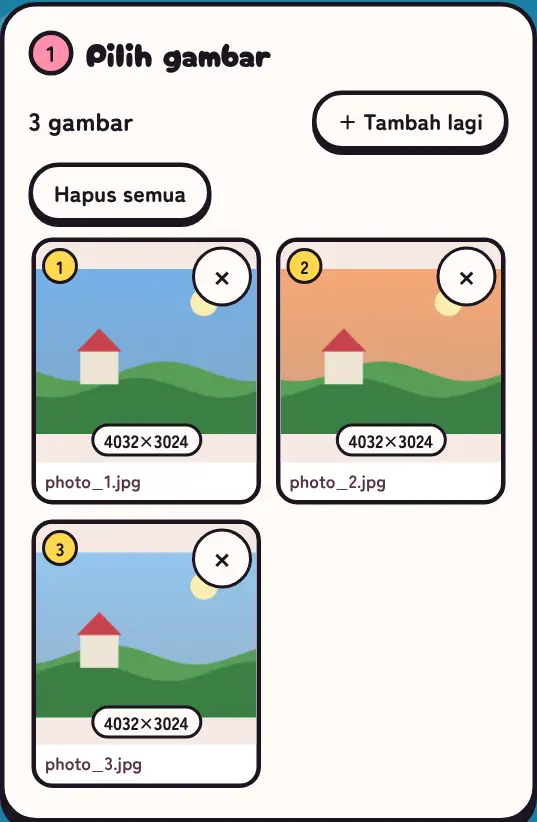
- Buka halamannya: buka “Ubah Ukuran Gambar” di Chrome atau Edge, di HP atau komputer.
- Pilih gambar: pilih gambar yang ingin diubah ukurannya, sebanyak apa pun. Ukuran sekarang tiap gambar tampil di atas gambarnya.
- Atur ukuran: biasanya biarkan di “Lebar saja (tinggi mengikuti bentuk)” dan ketik lebarnya (1 sampai 20000).
- Ubah ukuran: ketuk tombol “Ubah ukuran …”.
- Simpan: ketuk “Simpan” di tiap gambar, atau “Simpan semua” untuk semuanya. Di Chrome atau Edge di komputer, pilih folder dan semuanya masuk ke sana; di HP, simpan lewat layar berbagi.
Tips dan hal yang perlu diketahui
- Kalau ragu, pakai “Lebar saja”: bentuknya tidak pernah berubah, jadi ini pilihan paling aman. Jika diminta “maksimal … px” dan fotonya mendatar, isi lebar dengan angka itu dan tingginya akan lebih kecil.
- Ingin persegi? Potong dulu: mengisi 1080×1080 di “Atur lebar dan tinggi” akan membuat foto mendatar tertekan. Untuk mengubah bentuknya, potong dulu dengan Crop Gambar, lalu samakan ukurannya dengan alat ini.
- Diminta “di bawah … MB”? Piksel yang lebih sedikit juga membuat file lebih ringan, tapi jika Anda perlu mencapai ukuran file tertentu, Kompres Gambar ke Ukuran Tertentu lebih cocok.
- Lebih besar bukan berarti lebih tajam: jumlah piksel bertambah, tetapi detail yang tidak ada di gambar asli tidak bisa dibuat, jadi hasilnya tampak lebih buram. Perbesar hanya jika Anda harus mengirim ukuran tertentu.
Kami sudah mencobanya: di Chrome pada komputer uji kami, tiga foto 4032×3024 dengan “Lebar 1080” semuanya menjadi 1080×810, kurang dari satu detik setelah tombol diketuk. Di HP dan komputer lain, waktunya bisa sangat berbeda.
Terus terang saja: gambar animasi (seperti GIF) hanya menyimpan frame pertama. HP punya batas seberapa besar gambar bisa dibuat, jadi ukuran yang sangat besar mungkin hasilnya sedikit lebih kecil (akan diberi tahu di layar).
Kesimpulan
Mengubah ukuran gambar tidak perlu memasang software atau membuka file satu per satu. Ketik lebarnya, ketuk tombolnya, dan gambar sebanyak apa pun jadi selebar yang sama.
Foto iPhone tidak bisa dibuka? Ubah dulu ke JPG dengan HEIC ke JPG. Ingin menggabungkan gambar jadi satu file? Coba Gambar ke PDF.