Publicado em:
Para redimensionar uma imagem, abra “Redimensionar imagens”, escolha suas imagens, digite a largura e toque no botão. Dá para deixar quantas quiser com a mesma largura de uma vez, no celular ou no computador. Aqui comparamos com os jeitos de sempre e mostramos como usar.
Usar a ferramenta “Redimensionar imagens” →Isso já aconteceu com você?
- Pediram um tamanho exato em pixels: formulários, lojas virtuais e blogs muitas vezes pedem “1080 px de largura” ou “no máximo 1000×1000 px”.
- As fotos do celular são enormes: muitos celulares tiram fotos de 4032×3024, que ficam pesadas e demoram para carregar se usadas assim.
- Deixar várias iguais dá trabalho: abrir fotos de produtos ou imagens do blog uma por uma num app para deixar do mesmo tamanho leva muito tempo.
Os jeitos de sempre e o que incomoda
Estes são os jeitos mais comuns de redimensionar imagens:
| Jeito | Custo | O problema |
|---|---|---|
| O programa de imagens que vem no computador, uma por uma | Grátis | Abrir cada imagem, digitar os números e salvar. No celular muitas vezes não dá. |
| Instalar um app ou programa de edição | Grátis ou pago | Precisa instalar. Alguns têm muitos anúncios ou pedem conta para salvar. |
| Sites que redimensionam arquivos enviados | Grátis ou pago | Suas fotos vão para o servidor deles e pode haver limite de imagens ou de usos. |
| Esta ferramenta | Grátis | Não recorta. Aumentar a imagem não deixa ela mais nítida. |
Editores de imagem são úteis para quem faz imagens com frequência, porque também mudam cores ou colocam texto. Mas quando você só precisa desta foto num tamanho certo, é melhor não instalar nada.
O que dá para fazer com “Redimensionar imagens”
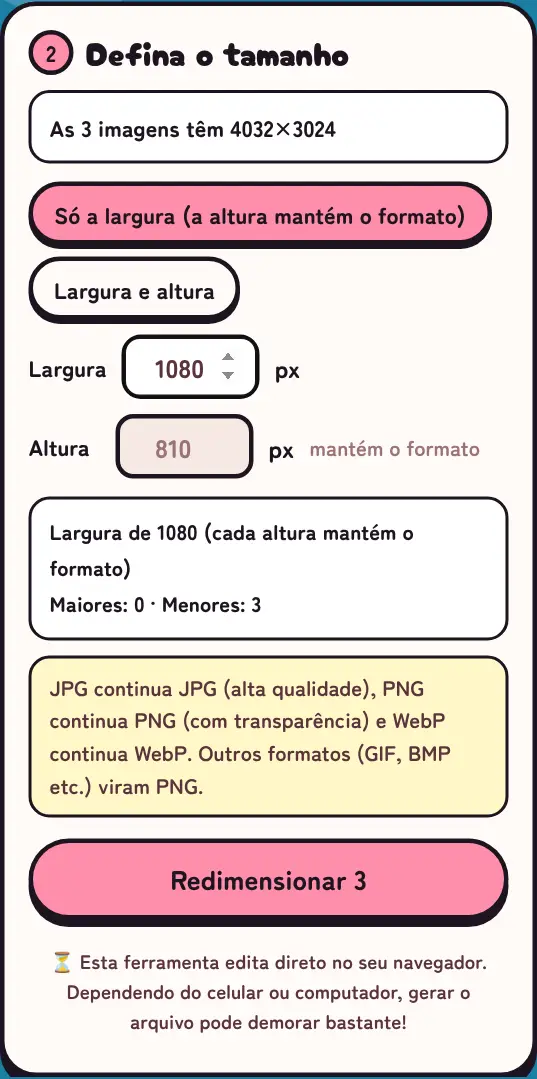
- Você define a largura e a altura vem sozinha: com “Só a largura (a altura mantém o formato)”, a altura de cada imagem é calculada pelo formato dela, então nada fica esticado.
- Ou uma largura e altura exatas: “Largura e altura” deixa todas exatamente nesse tamanho. As de outro formato ficam esticadas ou achatadas, e a página avisa (nada é cortado).
- Quantas você quiser: não há limite de imagens. Você vê o tamanho atual de cada uma e, antes de tocar no botão, confere o resultado, como “4032×3024 → 1080×810”.
- O mesmo formato: JPG continua JPG de alta qualidade, PNG continua PNG com transparência e WebP continua WebP (GIF, BMP e outros viram PNG).
- Nada é enviado: tudo acontece dentro da página, então suas imagens não saem do seu aparelho. Sem cadastro, sem marca d’água e sem limite de usos. Sempre grátis.
Como eu redimensiono uma imagem? Passo a passo
- Abra a página: abra “Redimensionar imagens” no Chrome ou no Edge, no celular ou no computador.
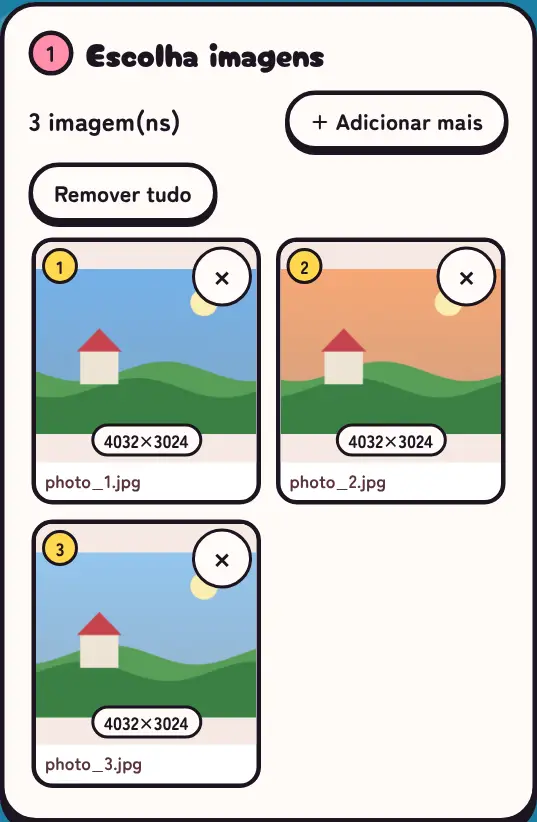
- Escolha as imagens: escolha as imagens, quantas quiser. Cada uma mostra o tamanho atual em cima da imagem.
- Defina o tamanho: na maioria das vezes deixe em “Só a largura (a altura mantém o formato)” e digite a largura (de 1 a 20000).
- Redimensione: toque no botão “Redimensionar …”.
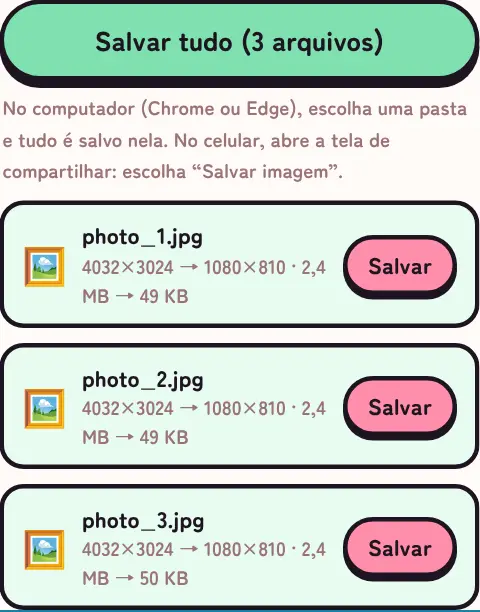
- Salve: toque em “Salvar” em cada imagem ou em “Salvar tudo” para todas. No Chrome ou no Edge do computador, escolha uma pasta e todas vão para lá; no celular, salve pela tela de compartilhar.
Dicas e coisas para saber
- Na dúvida, use “Só a largura”: o formato nunca fica deformado, então é o mais seguro. Se pedirem “no máximo … px” e a foto for horizontal, coloque esse número na largura e a altura vai sair menor.
- Quer quadrada? Recorte antes: colocar 1080×1080 em “Largura e altura” achata uma foto horizontal. Para mudar o formato, recorte antes com Cortar imagens e depois use esta ferramenta para igualar o tamanho.
- Pediram “menos de … MB”? Com menos pixels o arquivo também fica mais leve, mas se você precisa chegar a um tamanho de arquivo, Reduzir o tamanho de imagens é a melhor opção.
- Maior não é mais nítida: o número de pixels aumenta, mas detalhes que a original não tem não podem ser criados, então fica mais borrada. Só aumente quando pedirem um tamanho exato.
Nós testamos: no Chrome do nosso computador de teste, três fotos de 4032×3024 com “Largura 1080” ficaram todas com 1080×810, em menos de um segundo depois de tocar no botão. Em celulares e outros computadores, o tempo pode mudar bastante.
Sendo sinceros: das imagens animadas (como GIFs) fica só o primeiro quadro. Celulares têm limite de tamanho, então um tamanho muito grande pode sair um pouco menor (o aviso aparece na tela).
Resumindo
Redimensionar uma imagem não precisa ser instalar programa nem abrir arquivo por arquivo. É digitar a largura, tocar no botão, e todas as imagens ficam com a mesma largura.
Não consegue abrir as fotos do iPhone? Transforme em JPG antes com HEIC para JPG. Quer juntar as imagens num arquivo só? Experimente Imagem para PDF.