प्रकाशित:
इमेज का साइज़ बदलने के लिए “इमेज रीसाइज़ करें” खोलें, अपनी इमेज चुनें, चौड़ाई डालें और बटन दबाएँ। जितनी चाहें उतनी इमेज एक साथ एक ही चौड़ाई की बन जाती हैं, फ़ोन या कंप्यूटर दोनों पर। नीचे आम तरीकों से तुलना और इस्तेमाल का तरीका है।
इमेज रीसाइज़ करें टूल आज़माएँ →क्या आपके साथ ऐसा होता है?
- तय पिक्सेल साइज़ माँगा गया है: फ़ॉर्म, ऑनलाइन शॉप और ब्लॉग अक्सर “1080 px चौड़ाई” या “1000×1000 px से ज़्यादा नहीं” माँगते हैं।
- फ़ोन की फ़ोटो बहुत बड़ी हैं: कई फ़ोन 4032×3024 जैसी फ़ोटो लेते हैं, जो वैसे ही इस्तेमाल करने पर भारी होती हैं और धीरे खुलती हैं।
- कई इमेज एक जैसी करना मुश्किल: प्रोडक्ट फ़ोटो या ब्लॉग इमेज को ऐप में एक-एक करके खोलकर एक साइज़ का बनाने में बहुत समय लगता है।
आम तरीके और उनकी दिक्कतें
इमेज का साइज़ बदलने के आम तरीके ये हैं:
| तरीका | खर्च | दिक्कत |
|---|---|---|
| कंप्यूटर में पहले से मौजूद इमेज ऐप, एक-एक करके | मुफ़्त | हर इमेज खोलें, नंबर डालें, सेव करें। फ़ोन पर अक्सर नहीं होता। |
| इमेज एडिटिंग ऐप या सॉफ़्टवेयर इंस्टॉल करना | मुफ़्त या पैसे वाला | इंस्टॉल करना पड़ता है। कुछ में बहुत विज्ञापन होते हैं या सेव करने के लिए अकाउंट चाहिए। |
| फ़ाइल अपलोड करके साइज़ बदलने वाली वेबसाइट | मुफ़्त या पैसे वाली | फ़ोटो उनके सर्वर पर जाती हैं, और इमेज या इस्तेमाल की सीमा हो सकती है। |
| यह टूल | मुफ़्त | क्रॉप नहीं करता। बड़ा करने से इमेज ज़्यादा साफ़ नहीं होती। |
अगर आप अक्सर इमेज बनाते हैं तो एडिटिंग सॉफ़्टवेयर काम का है, उसमें रंग बदलना और टेक्स्ट डालना भी होता है। लेकिन जब बस इस फ़ोटो को तय साइज़ का करना हो, तो कुछ इंस्टॉल न करना ही बेहतर है।
“इमेज रीसाइज़ करें” से क्या-क्या होता है
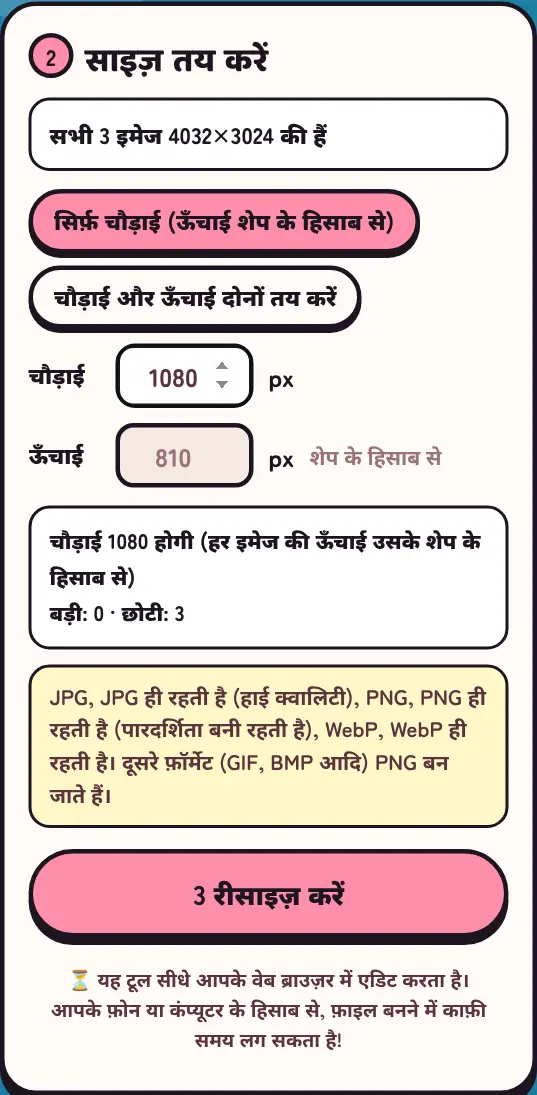
- चौड़ाई डालें, ऊँचाई अपने आप: “सिर्फ़ चौड़ाई (ऊँचाई शेप के हिसाब से)” में हर इमेज की ऊँचाई उसके शेप से निकलती है, इसलिए कुछ नहीं खिंचता।
- या ठीक चौड़ाई और ऊँचाई: “चौड़ाई और ऊँचाई दोनों तय करें” हर इमेज को ठीक उसी साइज़ का बनाता है। अलग शेप वाली इमेज खिंच या दब जाती हैं, और पेज आपको बताता है (कुछ भी काटा नहीं जाता)।
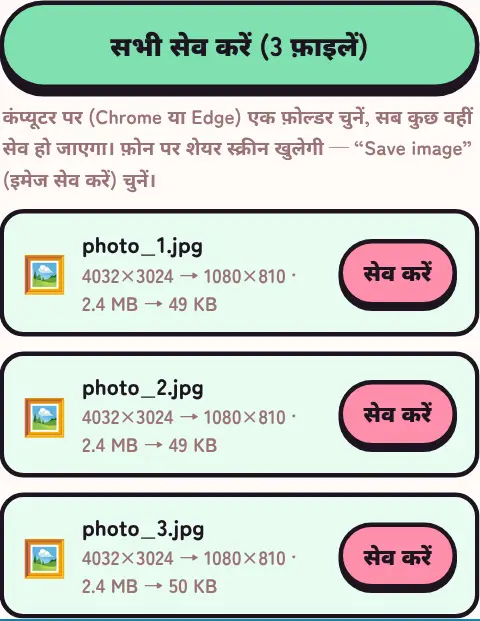
- जितनी चाहें उतनी: इमेज की कोई सीमा नहीं। हर इमेज का अभी का साइज़ दिखता है, और बटन दबाने से पहले “4032×3024 → 1080×810” जैसा नतीजा देख सकते हैं।
- फ़ॉर्मेट वही रहता है: JPG हाई-क्वालिटी JPG, PNG पारदर्शिता के साथ PNG, और WebP, WebP ही रहती है (GIF, BMP आदि PNG बन जाते हैं)।
- कुछ भी अपलोड नहीं होता: सारा काम पेज के अंदर होता है, इसलिए इमेज आपके डिवाइस से बाहर नहीं जातीं। न साइन-अप, न वॉटरमार्क, न इस्तेमाल की सीमा — हमेशा मुफ़्त।
इमेज का साइज़ कैसे बदलें? स्टेप बाय स्टेप
- पेज खोलें: फ़ोन या कंप्यूटर पर Chrome या Edge में “इमेज रीसाइज़ करें” खोलें।
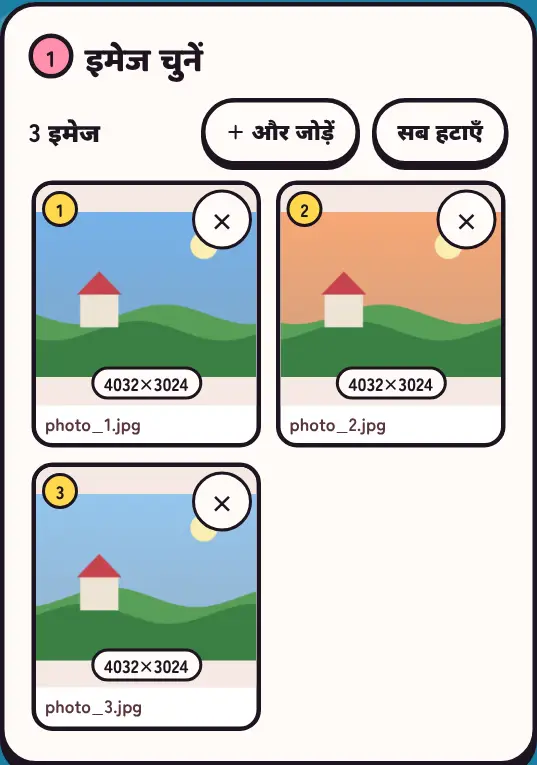
- इमेज चुनें: जिन इमेज का साइज़ बदलना है, उन्हें चुनें — जितनी चाहें। हर इमेज पर उसका अभी का साइज़ दिखता है।
- साइज़ तय करें: ज़्यादातर “सिर्फ़ चौड़ाई (ऊँचाई शेप के हिसाब से)” रहने दें और चौड़ाई डालें (1 से 20000)।
- रीसाइज़ करें: “… रीसाइज़ करें” बटन दबाएँ।
- सेव करें: हर इमेज पर “सेव करें” या सबके लिए “सभी सेव करें” दबाएँ। कंप्यूटर के Chrome या Edge में फ़ोल्डर चुनें तो सब उसमें चली जाती हैं; फ़ोन पर शेयर स्क्रीन से सेव करें।
काम की टिप्स और ध्यान रखने वाली बातें
- शक हो तो “सिर्फ़ चौड़ाई”: शेप कभी नहीं बिगड़ता, इसलिए यह सबसे सुरक्षित है। अगर “… px से ज़्यादा नहीं” कहा गया है और फ़ोटो आड़ी है, तो चौड़ाई में वही नंबर डालें, ऊँचाई उससे कम बनेगी।
- चौकोर चाहिए? पहले क्रॉप करें: “चौड़ाई और ऊँचाई” में 1080×1080 डालने से आड़ी फ़ोटो दब जाती है। शेप बदलना हो तो पहले इमेज क्रॉप करें से काटें, फिर इस टूल से साइज़ मिलाएँ।
- “… MB से कम” कहा गया है? कम पिक्सेल से फ़ाइल भी हल्की होती है, लेकिन तय फ़ाइल साइज़ चाहिए तो इमेज को तय साइज़ तक कंप्रेस करें बेहतर है।
- बड़ा मतलब साफ़ नहीं: पिक्सेल बढ़ते हैं, लेकिन जो डिटेल ओरिजिनल में नहीं है वह नहीं बन सकती, इसलिए इमेज धुँधली दिखती है। सिर्फ़ तब बड़ा करें जब तय साइज़ जमा करना हो।
हमने टेस्ट किया: हमारे टेस्ट कंप्यूटर के Chrome में 4032×3024 की 3 फ़ोटो को “चौड़ाई 1080” करने पर तीनों 1080×810 बनीं, और बटन दबाने के बाद एक सेकंड से कम लगा। फ़ोन और दूसरे कंप्यूटर पर समय काफ़ी बदल सकता है।
सच कहें तो: एनिमेटेड इमेज (जैसे GIF) में सिर्फ़ पहला फ़्रेम रहता है। फ़ोन में इमेज कितनी बड़ी बन सकती है इसकी सीमा होती है, इसलिए बहुत बड़ा साइज़ थोड़ा छोटा बन सकता है (स्क्रीन पर बताया जाएगा)।
आख़िर में
इमेज का साइज़ बदलने के लिए सॉफ़्टवेयर इंस्टॉल करने या एक-एक फ़ाइल खोलने की ज़रूरत नहीं। चौड़ाई डालें, बटन दबाएँ, और जितनी भी इमेज हों, सब एक ही चौड़ाई की हो जाती हैं।
iPhone की फ़ोटो नहीं खुल रहीं? पहले HEIC से JPG से JPG बनाएँ। सारी इमेज एक फ़ाइल में चाहिए? इमेज से PDF आज़माएँ।